SurveyPro 7.0.041 버전 업데이트 안내 [DS5]

이번 7.0.041버전 업데이트는 그 동안 사용자 분들로부터 제기되어 왔던 기능을 해결하고 개선시켜 소프트웨어 전반의 정밀도 향상에 중점을 두고 진행하였습니다.


업그레이드 주요 내용

  1. 아래 사항 참조


주요 수정 사항

⦁  현장좌표계 TwoStep 작성시 원점부분이 작성되지 않는 현상 수정

⦁  layerbycode명령 추가 : 점, 선 코드별로 layer생성여부 설정

  1. 디폴트는 코드별 layer생성 안함(기존과 동일)

⦁  측정창에 특수기호(/ , * =) 코드입력시 측점 생성되지 않는 오류

  1. 코드별 layer생성 기능으로 인해 코드명에 특수기호 사용시 layer생성 오류 발생 할 수 있음
    layer 코드별 구분하여 사용시 코드명에 특수기호를 사용하지 않는 것을 권장함.

⦁  FKP 설정시 VRS공공기준점 사용 안되는 현상 사용 가능하게 수정

⦁  layerbycode 메뉴 추가(편집 탭에 코드별 레이어로 메뉴 생성)


주요 기능 추가

⦁  —


– 업데이트시 절대 주의사항

반드시 아래 내용에서 보유한 장비의 프로그램 버전을 확인하시어 업데이트를 진행해 주시기 바랍니다.

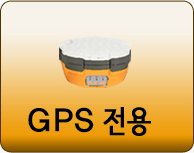
그림과 같이 바탕화면 아이콘으로 구분하여 안내하고 있습니다.


GPS 전용 버전 Full 버전 시공사 버전


– 업데이트 방법

업데이트는 “Download”버튼을 클릭하여 다운로드 받으신 후, SP_Setup.zip파일의 압축을 푸세요..
폴더내의 “data1”,, “data2” 파일을 복사하시어,
Pda의 \nand\SP_Setup\ 폴더아래에 붙혀넣어주세요..

pda에서 내장치\nand\SP_Setup 으로 들어가신 후,
노란색 아이콘의 SPSetup 파일을 클릭하셔서 재설치를 진행해주세요.


7.0.041버전으로 업데이트 하면 설정메뉴의 측정옵션설정에서 HRMS, VRMS, PDOP 항목에 체크박스가 없어집니다.

기존에는 사용자가 체크박스에서 적용/미적용을 선택할 수 있었으나, 최신 버전에서는 무조건 적용되며 사용자가 허용오차범위를 직접 입력하도록 되어 있습니다.

기본 값은 일반 개활지 기준으로 정밀하게 설정되어 있기 때문에 조금만 사각으로 들어가면 측정오류 메시지가 나오게 되므로, 각 현장의 목적에 부합되는 정밀도 수치로 변경하여 사용하시기 바랍니다. 


이번 업데이트와 관련해서 해당 사항이 궁금하시거나 도움이 필요하신 경우에는 영업 담당자 또는 본사로 문의 주시기 바랍니다.


앞으로도 자체 개발 프로그램의 위상에 걸맞게 사용자의 요구사항을 적극 반영하고 저희 스스로도 어려운 길을 마다하지 않고 지속적으로 개선해 나가겠습니다.


감사합니다.

첨부파일 :

[av_hr class=’full’ height=’50’ shadow=’no-shadow’ position=’center’ custom_border=’av-border-thin’ custom_width=’50px’ custom_border_color=” custom_margin_top=’0px’ custom_margin_bottom=’30px’ icon_select=’yes’ custom_icon_color=” icon=’ue808′ font=’entypo-fontello’ admin_preview_bg=” av_uid=’av-2j06rc’
SurveyPro 7.0.041 버전 업데이트 안내 [DS3]

이번 7.0.041버전 업데이트는 그 동안 사용자 분들로부터 제기되어 왔던 기능을 해결하고 개선시켜 소프트웨어 전반의 정밀도 향상에 중점을 두고 진행하였습니다. 

업그레이드 주요 내용

  1. 아래 사항 참조


주요 수정 사항

⦁  현장좌표계 TwoStep 작성시 원점부분이 작성되지 않는 현상 수정

⦁  layerbycode명령 추가 : 점, 선 코드별로 layer생성여부 설정

  1. 디폴트는 코드별 layer생성 안함(기존과 동일)

⦁  측정창에 특수기호(/ , * =) 코드입력시 측점 생성되지 않는 오류

  1. 코드별 layer생성 기능으로 인해 코드명에 특수기호 사용시 layer생성 오류 발생 할 수 있음
    layer 코드별 구분하여 사용시 코드명에 특수기호를 사용하지 않는 것을 권장함.

⦁  FKP 설정시 VRS공공기준점 사용 안되는 현상 사용 가능하게 수정

⦁  layerbycode 메뉴 추가(편집 탭에 코드별 레이어로 메뉴 생성)


주요 기능 추가

⦁  —


– 업데이트 시 절대 주의사항

반드시 아래 내용에서 보유한 장비의 기종과 사용 중인 프로그램 버전을 확인하시고

꼭 그 상황에 맞는 정확한 업데이트를 진행해 주시기 바랍니다.


1) 현장좌표계(캘리브레이션) 사용 업체 _ 주로 시공사 및 공공측량 수행 업체

기존 현장에서 구 버전에서의 현장좌표계를 생성하여 사용하고 있을 경우에 7.0.041버전으로 업데이트하면 상황에 따라 약 4cm 정도의 높이값 차이를 보일 수 있습니다.  현재 공사가 진행되고 있는 상황이라면 업데이트하지 마시고,  기존 현장이 마무리 되고 나서 최신으로 업데이트 받으시기 바라며  만일, 공사 도중에 최신으로 업데이트 받아 사용하실예정이라면 반드시 현장좌표계(trf)를 다시 만들어 사용하시기 바랍니다.


2) 기본 제공 좌표계 사용 업체 _ 주로 인허가 업체 및 그 외 일반측량

기본 제공되는 BESSEL 및 GRS80 좌표계로 기존에 측량했던 현장을 7.0.041버전으로 업데이트 후에 재 측량을 하게 된다면, 마찬가지로 약 4cm 내외의 높이값 차이를 보일 수 있습니다. 따라서 최신 업데이트 후에는 높이값이 일부 차이날 수 있다는 걸 꼭 인지하시고 진행하시기 바랍니다.


3) 장비 추가 구매 또는 추가 임대 시

예를 들어 기존 버전으로 한 대를 사용하던 중에 추가로 장비를 구매 또는 임대를 하게 되면, 추가 장비의 프로그램이 최신 버전일 경우에는 두 장비 간에 높이 값에 차이를 보일 수 있습니다. 따라서 반드시 설치 파일을 동일한 버전으로 맞추어 사용하시기 바랍니다.

단, GPS 장비로 측정되는 높이 값의 특성 상 지역별로 또는 주변 상황에 따라서 무조건 차이가 나는 것은 아니며, 차이나는 값도 달라질 수 있습니다. 또한 경우에 따라서는 장비의 절대 오차 범위 안에서 차이를 못 느낄 수도 있습니다.


그림과 같이 바탕화면 아이콘으로 구분되며, 프로그램에서 ‘설정’메뉴의 ‘기종선택’이 있으면 풀버전이고, 기종선택에서 ‘제조사’에 ‘Leica’가 있으면 풀버전L’ 없으면 풀버전N’입니다.


GPS 전용 버전 Full 버전 – “Leica” Full 버전 – “No Leica” 시공사 버전


– 업데이트 방법

업데이트는 “Download”버튼을 클릭하여 다운로드 받으신 후, SP_Setup.zip파일의 압축을 푸세요..
폴더내의 “data1”,, “data2” 파일을 복사하시어,
Pda의 \nand\SP_Setup\ 폴더아래에 붙혀넣어주세요..

pda에서 내장치\nand\SP_Setup 으로 들어가신 후,
노란색 아이콘의 SPSetup 파일을 클릭하셔서 재설치를 진행해주세요.


7.0.041버전으로 업데이트 하면 설정메뉴의 측정옵션설정에서 HRMS, VRMS, PDOP 항목에 체크박스가 없어집니다.

기존에는 사용자가 체크박스에서 적용/미적용을 선택할 수 있었으나, 최신 버전에서는 무조건 적용되며 사용자가 허용오차범위를 직접 입력하도록 되어 있습니다.

기본 값은 일반 개활지 기준으로 정밀하게 설정되어 있기 때문에 조금만 사각으로 들어가면 측정오류 메시지가 나오게 되므로, 각 현장의 목적에 부합되는 정밀도 수치로 변경하여 사용하시기 바랍니다. 


이번 업데이트와 관련해서 해당 사항이 궁금하시거나 도움이 필요하신 경우에는 영업 담당자 또는 본사로 문의 주시기 바랍니다.


앞으로도 자체 개발 프로그램의 위상에 걸맞게 사용자의 요구사항을 적극 반영하고 저희 스스로도 어려운 길을 마다하지 않고 지속적으로 개선해 나가겠습니다.


감사합니다.

첨부파일 :
Download Download SurveyPro DS3 사용 설명서

CivilPro AutoCAD Ver. 1.03.38

DWG TrueView 2013 설치파일

SurveyPro에서 측량한 도면(dwg)을 AutoCAD2007 이상의 상위버전에서 열었을때, 측점인식이 안되거나 도면이 열리지 않을 경우에 “DWGTrueConvert” 소프트웨어에서 문제를 해결할 수 있습니다.  반대로, AutoCAD2007 이상의 상위버전에서 저장한 도면을 SurveyPro 에서 열리지 않을때도 “DWGTrueConvert” 소프트웨어를 통해 도면의 버전을 변환시켜 처리하면 문제를 해결할 수 있습니다.


실행파일 다운로드


사용방법


dwgtrueconvert_01

1. 시작 >> 모든 프로그램 >> Autodesk >> DWG Trueconvert 2007 >> Dwg trueconvert(TM) 실행합니다.


dwgtrueconvert_02

2.  우측 메뉴 에서 “추가” 버튼을 눌러, 변환할 파일을 불러들입니다. 하기 이미지의 2번의 위치에서 변환하고자하는 버전을 선택한 후, “변환”버튼을 누릅니다.   변환하고자하는 버전의 종류는 R14, 2000, 2004, 2007 로  4버전입니다. AutoCAD 2007 이상의 상위버전 사용자는 2007로 선택하여 변환토록하며, SurveyPro(PDA)로 파일을 넣을때에는 AutoCAD2000버전으로 선택하여 변환하시면 됩니다.


dwgtrueconvert_03

3. 변환이 완료되면 상태표시에 “변환됨”이라고 나오면 정상 완료된 것입니다.


첨부파일 :

라이카 Flex office K 설치파일

라이카 Flex office K 설치파일입니다. 아래 다운로드 버튼을 눌러서 파일을 다운받으신 후 압축을 풀고 사용하세요


첨부파일 :
Download Download 다운로드

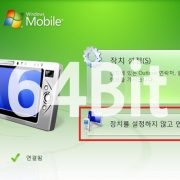
PDA-PC 연결드라이버 [Mobile Device Center 64비트]

Mobile Device Center 64bit

모바일 디바이스 센터는 PDA(H3600, H3800, H5550, HX2750, SmartCompact, MB3000, DS3, DS5)와 PC의 연결에 필요한 드라이버입니다.
WinXP 이하버전에서는 액티브싱크 4.5 드라이버로 사용해야 합니다.

————————————————————————
설치하기전에 아래의 이미지를 참조해주세요.
사용자 PC의 제어판에서 모바일 디바이스 센터가 있는지 확인해주세요..
제어판에서 모바일 디바이스센터가 보이지 않은 경우에만 다운로드 받아 설치하기 바랍니다.
————————————————————————


설치되어 있는 상황인데도, PDA와 PC의 연결이 이루어지지 않는 다면,

1. PDA를 리셋한 후, 재 연결시도
2. PC내 다른 USB 포트에 연결하여 재 연결시도
3. 프로그램추가/삭제에서 “MicroSoft mobile device center” 삭제한 후, 재 설치

상기의 방법순으로 연결시도해보시기 바랍니다.


자, 다음은 모바일디바이스를 설치하고 난 후, PDA를 연결했을 때 나오는 이미지를 나열한것입니다.
참고하세요..(빨간색으로 테두리표시한곳을 클릭하여 접속하시면 되십니다. )
복잡하시면, 그냥 탐색기에서 바로 들어가셔서도 됩니다. ^^~


설치 후, PDA를 연결하면 PC화면에 나타나는 첫번째 이미지


장치를 설정하지않고 연결 클릭


파일관리 > 장치의 콘텐츠 찾아보기 클릭


NAND 폴더나 Storage card 클릭하여 파일 탐색

첨부파일 :
Download Download Mobile Device Center 64bit 다운로드

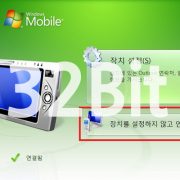
PDA-PC 연결드라이버 [Mobile Device Center 32비트]

Mobile Device Center 32bit

모바일 디바이스 센터는 PDA(H3600, H3800, H5550, HX2750, SmartCompact, MB3000, DS3, DS5)와 PC의 연결에 필요한 드라이버입니다.
WinXP 이하버전에서는 액티브싱크 4.5 드라이버로 사용해야 합니다.

————————————————————————
설치하기전에 아래의 이미지를 참조해주세요.
사용자 PC의 제어판에서 모바일 디바이스 센터가 있는지 확인해주세요..
제어판에서 모바일 디바이스센터가 보이지 않은 경우에만 다운로드 받아 설치하기 바랍니다.
————————————————————————


설치되어 있는 상황인데도, PDA와 PC의 연결이 이루어지지 않는 다면,

1. PDA를 리셋한 후, 재 연결시도
2. PC내 다른 USB 포트에 연결하여 재 연결시도
3. 프로그램추가/삭제에서 “MicroSoft mobile device center” 삭제한 후, 재 설치

상기의 방법순으로 연결시도해보시기 바랍니다.


자, 다음은 모바일디바이스를 설치하고 난 후, PDA를 연결했을 때 나오는 이미지를 나열한것입니다.
참고하세요..(빨간색으로 테두리표시한곳을 클릭하여 접속하시면 되십니다. )
복잡하시면, 그냥 탐색기에서 바로 들어가셔서도 됩니다. ^^~


설치 후, PDA를 연결하면 PC화면에 나타나는 첫번째 이미지


장치를 설정하지않고 연결 클릭


파일관리 > 장치의 콘텐츠 찾아보기 클릭


NAND 폴더나 Storage card 클릭하여 파일 탐색

첨부파일 :
Download Download Mobile Device Center 32bit 다운로드

컨트롤러 pc연결 드라이버(Microsoft Activesync 4.5)

액티브싱크는 PDA(H3600, H3800, H5550, HX2750, SmartCompact, MB3000, DS3, DS5)와 PC의 연결에 필요한 드라이버입니다.
WinXP 이하버전에서는 반드시 설치하여야 PDA와 PC가 연결이 되어 PDA의 내부 폴더를 PC에서 확인하실 수 있습니다.
Win VISTA, Win7 버전에서는 Microsoft Mobile Device center 드라이버가 필요하며, 다운로드가 필요하실 경우에는 목록에서 재검색하시기 바랍니다.


설치 후, PDA를 연결하면 PC화면에 나타나는 이미지

파트너쉽에 대하여 사용유무에 대한 메세지가 나타날텐데요……
반드시 !!!!!  “아니오”를 설정하셔야, 연결되는데에 어려움이 없으실겁니다.
파트너쉽 설정(동기화 사용)시에 Outlook 메일계정과 연동하여 설정해야 정상 사용이 되기 때문에, 단순히 PDA 내부 폴더만 활용하신다면 파트너쉽설정을 하지 않고 사용하시기 권해드립니다.


“다음”을 누르면 위의 이미지처럼 “게스트”로 나타나면 정상 연결 되신겁니다.

“탐색”을 눌러서 PDA 내부 폴더를 확인하시면 됩니다.


마이크로 소프트 액티브 싱크 4.5 다운로드
아래 운영체제에 맞는 드라이버를 다운받으세요.

첨부파일 :

Download Download Win XP용 드라이버

Download Download Win VISTA / Win 7 (32bit)용 드라이버 다운로드

Download Download Win VISTA / Win 7 (64bit)용 드라이버 다운로드

SurveyPro VRS 서버 이전 관련 서버주소파일 업데이트

얼마 전, 국토지리정보원에서 VRS 접속서버 이전이 있었습니다.
이로 인해 SurveyPro 프로그램 내에서 서버주소가 자동으로 로드되지 않아서 불편함을 경험하셨을텐데요…
번거로움을 조금이나마 해결하고자 파일하나를 올립니다.
첨부파일에 로드된 ” vrsserver.txt” 파일을 다운로드 받으신 후, PDA를 PC와 연결시켜 주세요.
PDA의 ₩My Documents₩SurveyPro₩ 폴더 아래에 붙혀넣어주시기만 하면…….. 완료~~~
재부팅하거나, 재실행하시면 “210.117.198.81:2101” IP주소가 서버에 나타날것입니다.
현재, “vrs3.ngii.go.kr:2101″로 설정되어있으신 고객님들께서는 IP주소로 변경하셔서 사용하세요~~

첨부파일 :
Download Download VRS 서버리스트 다운로드

DWG True Convert

SurveyPro에서 측량한 도면(dwg)을 AutoCAD2007 이상의 상위버전에서 열었을때, 측점인식이 안되거나 도면이 열리지 않을 경우에 “DWGTrueConvert” 소프트웨어에서 문제를 해결할 수 있습니다.  반대로, AutoCAD2007 이상의 상위버전에서 저장한 도면을 SurveyPro 에서 열리지 않을때도 “DWGTrueConvert” 소프트웨어를 통해 도면의 버전을 변환시켜 처리하면 문제를 해결할 수 있습니다.


실행파일 다운로드

Download Download DWG True Convert 다운로드


사용방법


dwgtrueconvert_01

1. 시작 >> 모든 프로그램 >> Autodesk >> DWG Trueconvert 2007 >> Dwg trueconvert(TM) 실행합니다.


dwgtrueconvert_02

2.  우측 메뉴 에서 “추가” 버튼을 눌러, 변환할 파일을 불러들입니다. 하기 이미지의 2번의 위치에서 변환하고자하는 버전을 선택한 후, “변환”버튼을 누릅니다.   변환하고자하는 버전의 종류는 R14, 2000, 2004, 2007 로  4버전입니다. AutoCAD 2007 이상의 상위버전 사용자는 2007로 선택하여 변환토록하며, SurveyPro(PDA)로 파일을 넣을때에는 AutoCAD2000버전으로 선택하여 변환하시면 됩니다.


dwgtrueconvert_03

3. 변환이 완료되면 상태표시에 “변환됨”이라고 나오면 정상 완료된 것입니다.


첨부파일 :
Download Download DWG True Convert 다운로드